O banner em formato Carrossel permite destacar diversos conteúdos na página inicial do seu site, como imóveis em evidência, lançamentos, campanhas promocionais ou informações importantes da sua imobiliária. As imagens são exibidas em sequência, tornando a navegação mais dinâmica e atraente para os visitantes.
Para configurar o banner carrossel no site, siga os passos abaixo.
1 - Acesse o menu superior e clique em Kenlo Sites: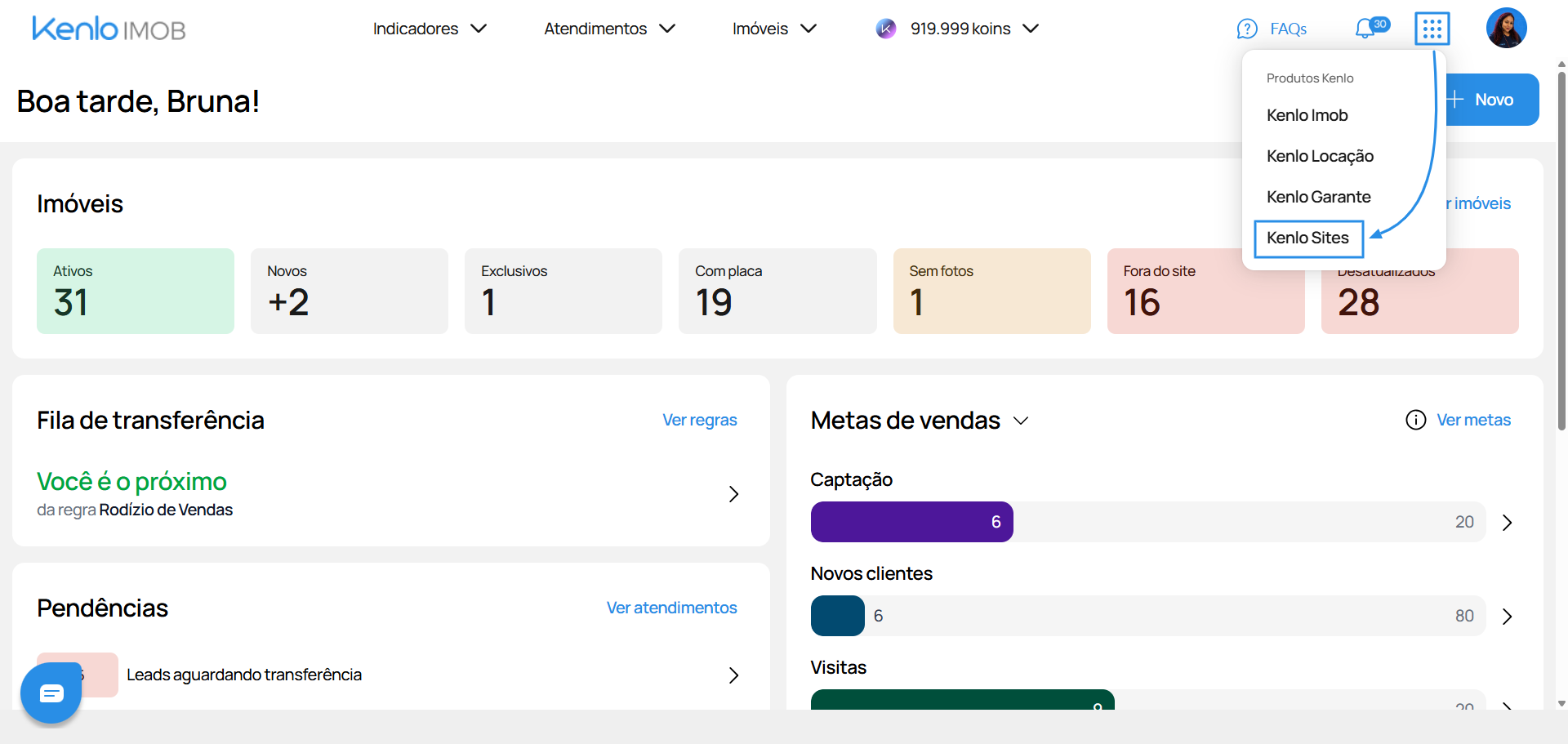 2 - Em seguida clique em Personalizações > Home - Banners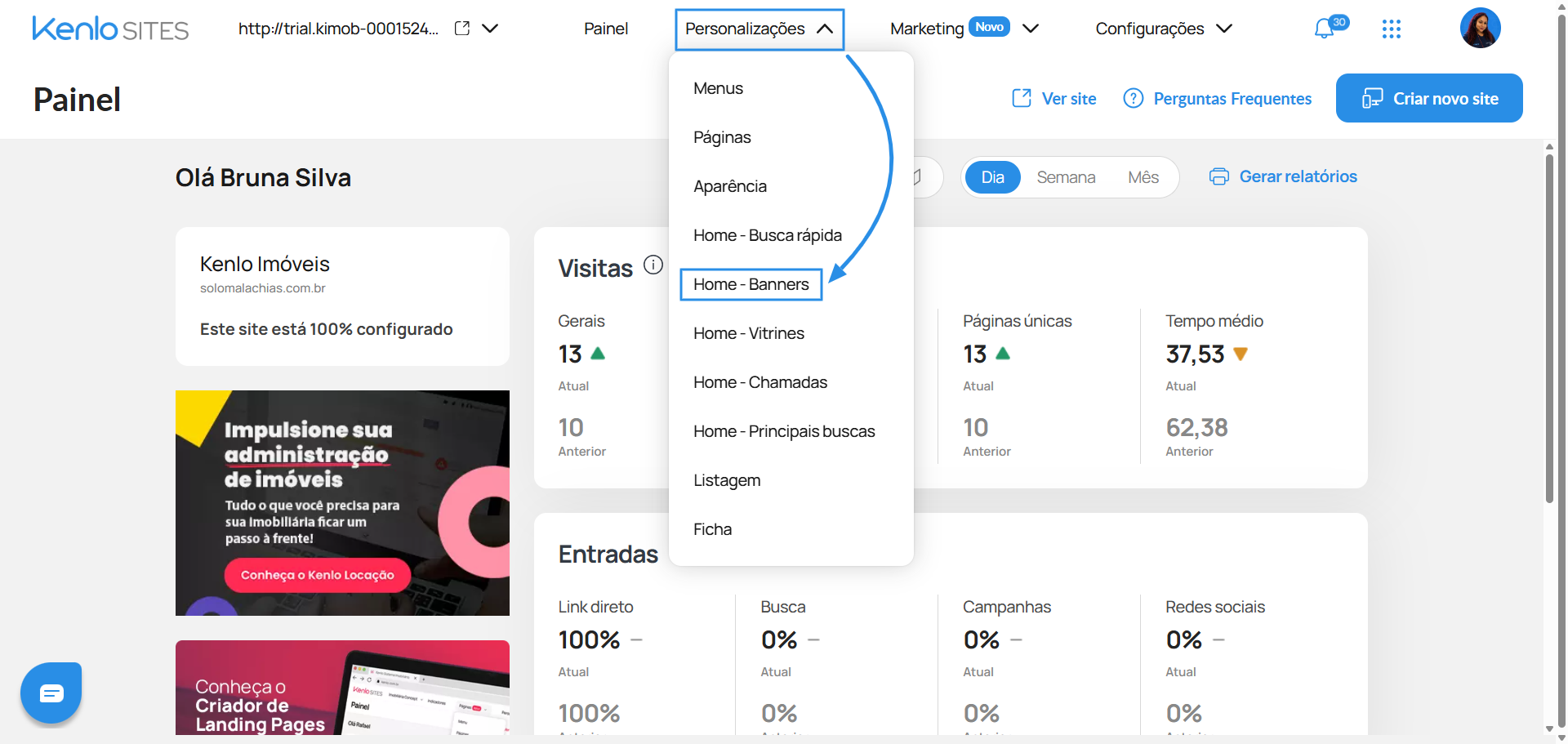
4 - Navegue até a opção "Banners" em seguida "Carrossel" e clique em "Adicionar imagem" para inserir o banner desejado.
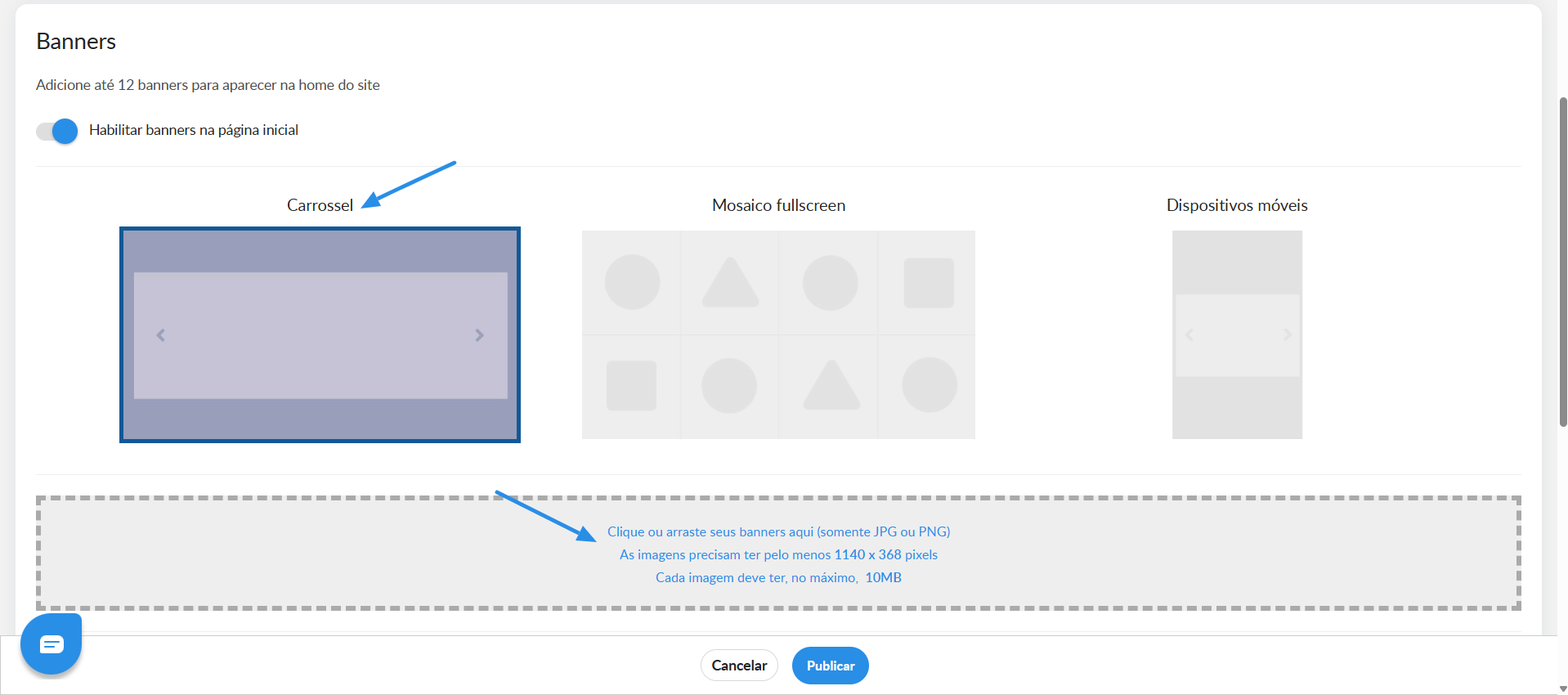
Dimensões recomendadas
Para garantir a melhor qualidade de exibição, utilize imagens com as seguintes dimensões:
- Carrossel padrão: 1140 × 368 pixels
- Carrossel em Fullscreen: 1920 × 620 pixels
5 - Durante o processo de configuração, o sistema exibirá as dimensões ideais para a imagem, garantindo que ela fique com a melhor qualidade possível.
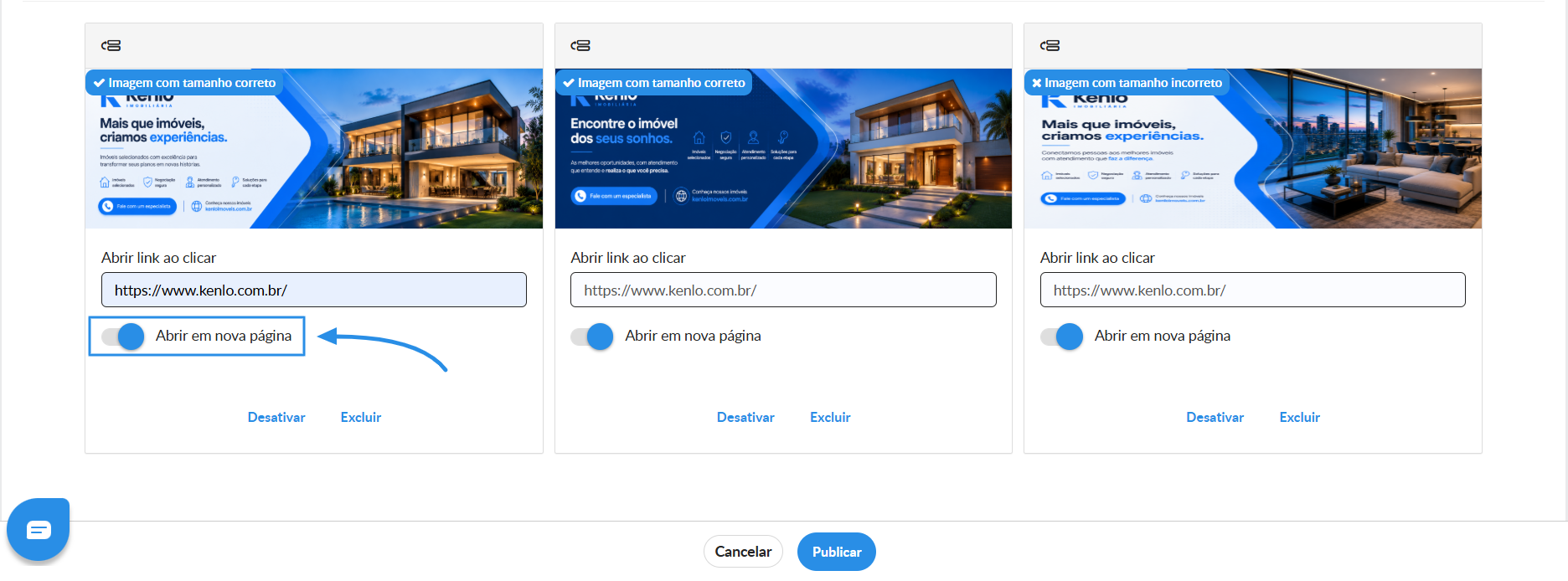
6 - Após inserir as imagens, o sistema verificará se o tamanho e a escala estão adequados e, mesmo que não estejam perfeitos, a imagem será processada no site. Além disso, é possível direcionar o usuário para um link específico.
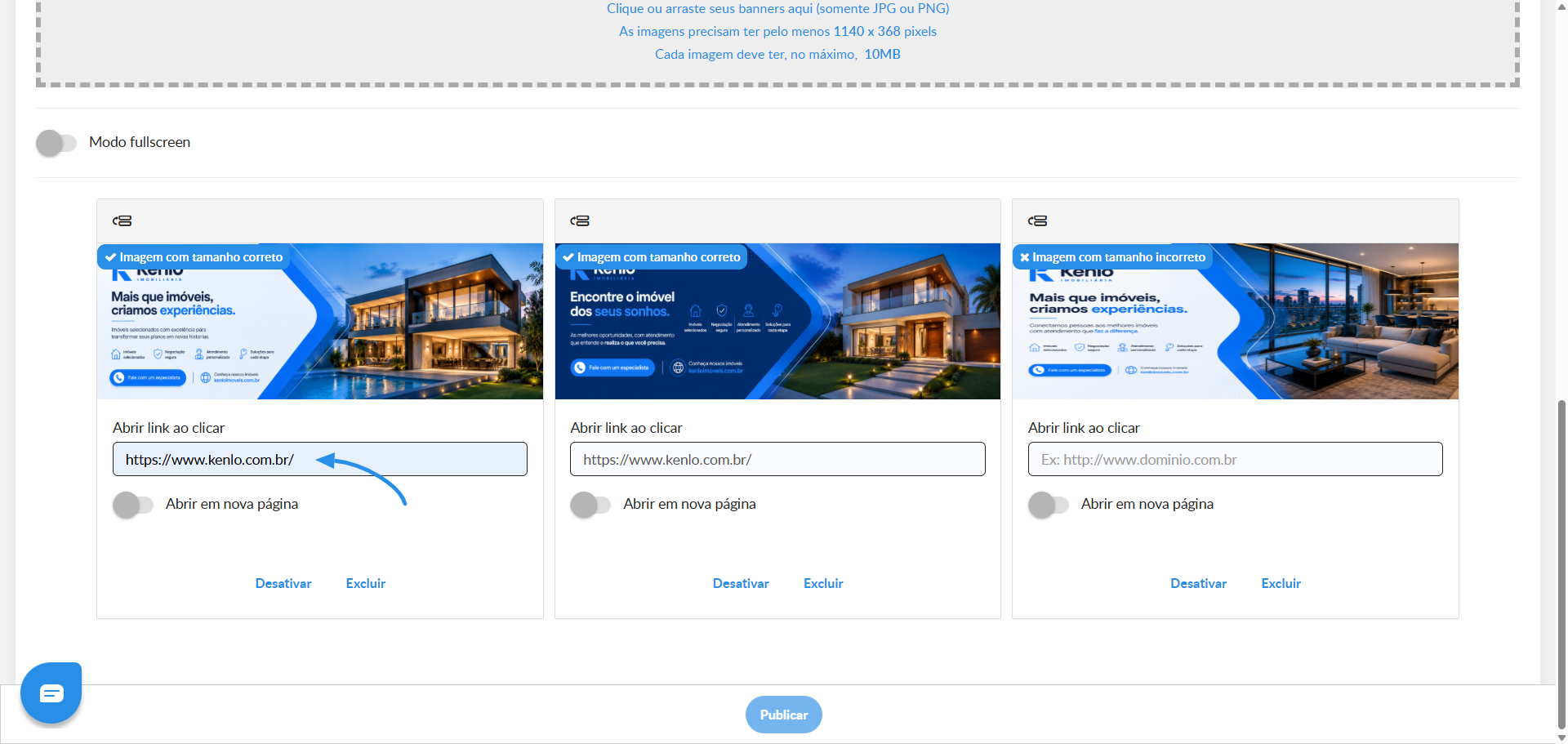
7 - Após as configurações clique em "Publicar".
Observação: Você pode adicionar um link externo ao seu banner, inserindo o URL desejado no campo "Abrir link ao clicar". Se preferir, também pode optar por abrir o link em uma nova página.
Dica:
Ficou com dúvida sobre o conteúdo da FAQ? Entre em contato com nossos especialistas. Clique aqui e esclareça qualquer dúvida que possa ter.
Este artigo foi útil?
Que bom!
Obrigado pelo seu feedback
Desculpe! Não conseguimos ajudar você
Obrigado pelo seu feedback
Feedback enviado
Agradecemos seu esforço e tentaremos corrigir o artigo